Diese Anleitung erklärt Ihnen Schritt für Schritt, wie DokuBot funktioniert – kurz und auf das Wesentliche reduziert. Sie brauchen keine Vorkenntnisse. Die Kapitel bauen aufeinander auf, Sie können aber auch direkt zu dem Thema springen, das Sie interessiert.
1. Was ist DokuBot?
DokuBot ist Ihre App für die Dokumentation von Familienbesuchen in der Kinder- und Jugendhilfe.
Der Ablauf ist immer derselbe:
- Familie auswählen
- Besuch besprechen (Sprachaufnahme)
- KI sortiert den Text
- Sie prüfen & korrigieren
- Abschließen
- Exportieren
Sie müssen während des Besuchs nichts tippen. Sprechen Sie einfach hinterher kurz ein, was passiert ist. DokuBot macht daraus eine saubere, strukturierte Dokumentation.
Ihre Startseite im Überblick
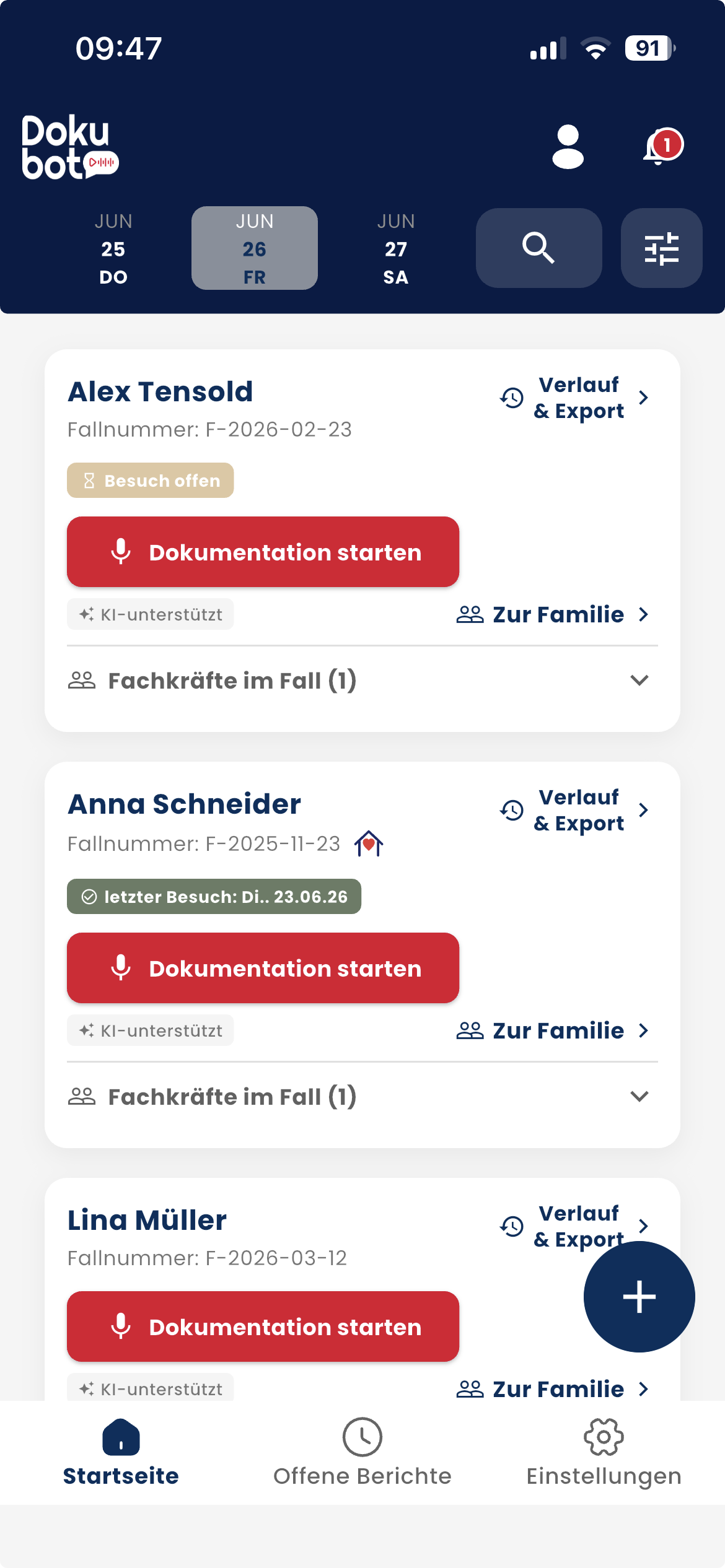
Nach dem Anmelden sehen Sie die Startseite mit allen Ihnen zugewiesenen Familien. Das folgende Bild zeigt alle wichtigen Bereiche und Schaltflächen auf einen Blick:
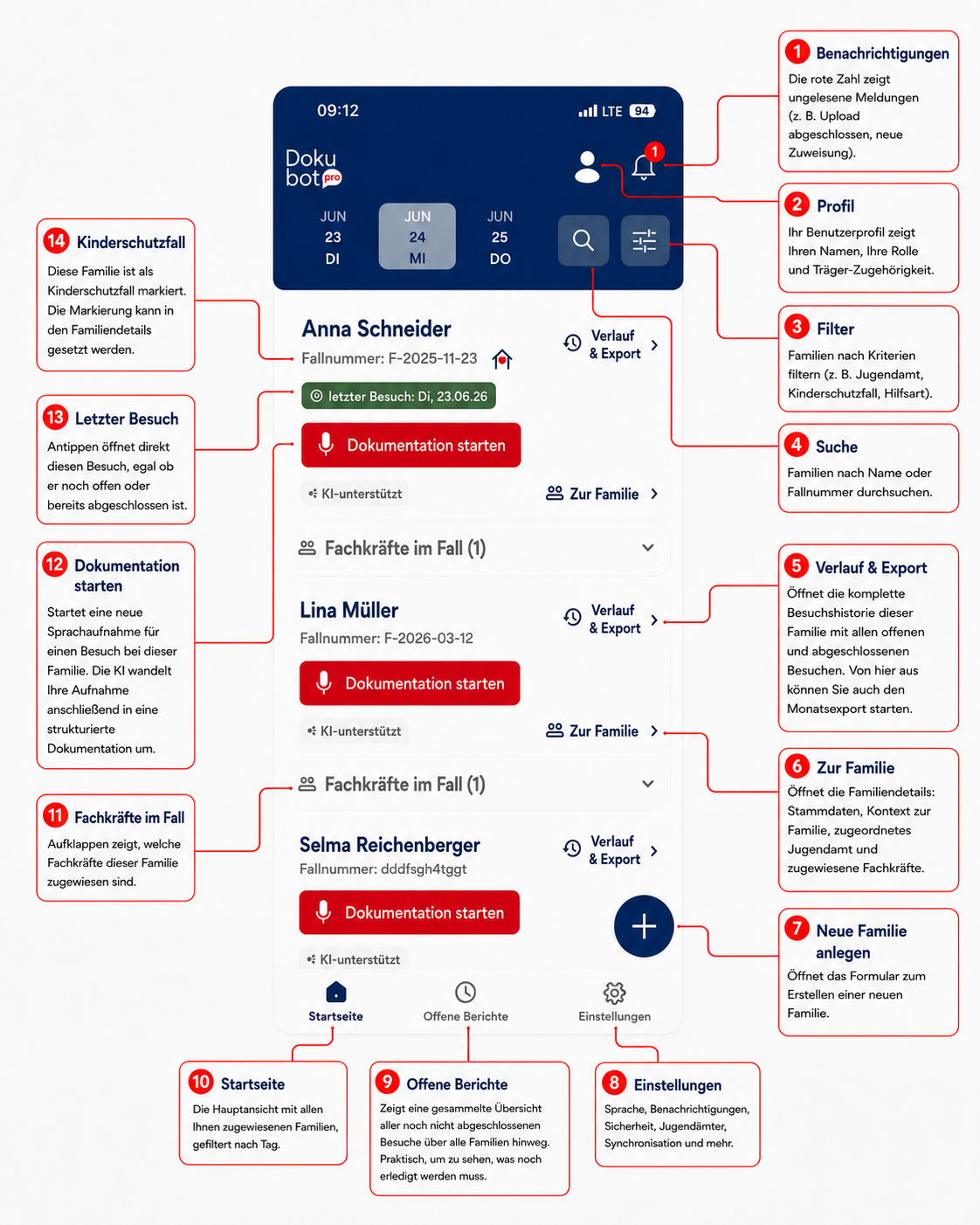
| Nr. | Element | Bedeutung |
|---|---|---|
| 1 | Benachrichtigungen (Glocke mit Zahl) | Zeigt ungelesene Meldungen, z. B. Upload abgeschlossen oder neue Zuweisung. Die rote Zahl zeigt die Anzahl. |
| 2 | Profil-Symbol (oben rechts) | Öffnet Ihr Benutzerprofil mit Name, Rolle und Träger-Zugehörigkeit. |
| 3 | Filter (Schieberegler-Symbol) | Familien nach Kriterien filtern, z. B. Jugendamt, Kinderschutzfall oder Hilfsart. |
| 4 | Suche (Lupe) | Familien nach Name oder Fallnummer durchsuchen. |
| 5 | Verlauf & Export (Uhr-Symbol, auf jeder Familienkarte) | Öffnet die komplette Besuchshistorie dieser Familie mit allen offenen und abgeschlossenen Besuchen. Von hier aus starten Sie auch den Monatsexport. |
| 6 | Zur Familie (Personen-Symbol, auf jeder Familienkarte) | Öffnet die Familiendetails: Stammdaten, Kontext zur Familie, zugeordnetes Jugendamt und zugewiesene Fachkräfte. |
| 7 | Neue Familie anlegen (+ Button, unten rechts) | Öffnet das Formular zum Erstellen einer neuen Familie. |
| 8 | Einstellungen (untere Navigation) | Sprache, Benachrichtigungen, Sicherheit, Jugendämter, Synchronisation und mehr. |
| 9 | Offene Berichte (untere Navigation) | Gesammelte Übersicht aller noch nicht abgeschlossenen Besuche über alle Familien hinweg. Praktisch, um zu sehen, was noch erledigt werden muss. |
| 10 | Startseite (untere Navigation) | Die Hauptansicht mit allen Ihnen zugewiesenen Familien, gefiltert nach Tag. |
| 11 | Fachkräfte im Fall (aufklappbar) | Zeigt, welche Fachkräfte dieser Familie zugewiesen sind. Admins und Teamleitungen können hier die Zuweisung ändern. |
| 12 | Dokumentation starten (roter Button mit Mikrofon) | Startet eine neue Sprachaufnahme für einen Besuch bei dieser Familie. Die KI wandelt die Aufnahme anschließend in eine strukturierte Dokumentation um. |
| 13 | Letzter Besuch (grünes Badge) | Zeigt das Datum des letzten Besuchs. Antippen öffnet diesen Besuch direkt, egal ob noch offen oder bereits abgeschlossen. |
| 14 | Kinderschutzfall-Symbol (rote Markierung neben Fallnummer) | Zeigt an, dass diese Familie als Kinderschutzfall markiert ist. Die Markierung kann in den Familiendetails gesetzt werden. |
2. Rollen & Berechtigungen
DokuBot kennt zwei Nutzungsformen:
- Träger – Organisation mit mehreren Personen
- Solo – Sie arbeiten für sich allein und sind gleichzeitig Ihr eigener Administrator
Rollen innerhalb eines Trägers
| Rolle | Was Sie tun können | Was Sie nicht tun können |
|---|---|---|
| Administrator | Alles: Jugendämter anlegen und verwalten, Familien anlegen und zuweisen, Nutzer erstellen und verwalten, Trägerprofil bearbeiten, alle Familien und Besuche einsehen und bearbeiten, Exporte erstellen, Audit-Protokolle einsehen, Abrechnungs- und Abo-Einstellungen verwalten | – |
| Teamleitung | Fast alles wie der Administrator: Jugendämter anlegen und verwalten, Familien anlegen und zuweisen, Nutzer erstellen und verwalten, Trägerprofil bearbeiten, alle Familien und Besuche einsehen und bearbeiten, Exporte erstellen, Abrechnungs- und Abo-Einstellungen verwalten | Keine Einsicht in Audit-Protokolle |
| Fachkraft | Zugewiesene Familien dokumentieren, Besuche erfassen und abschließen, Exporte für die eigenen Familien erstellen, Trägerprofil ansehen | Keine Jugendämter anlegen oder verwalten, keine Nutzer erstellen oder verwalten, keine Familien zuweisen, kein Zugriff auf Familien anderer Fachkräfte, keine Audit-Protokolle, keine Abrechnungseinstellungen |
Wie funktioniert die Zuweisung?
Als Fachkraft sehen Sie nur die Familien, die Ihnen vom Administrator oder von der Teamleitung zugewiesen wurden. Sie können sich selbst keine Familien zuweisen. Falls Sie eine Familie nicht sehen, wenden Sie sich an Ihre Teamleitung.
Solo-Nutzer haben automatisch alle Rechte eines Administrators, da sie sich wie ein Träger selbst verwalten. Sie können aber keine Nutzer einladen oder verwalten – das ist nur Trägern vorbehalten.
3. Jugendamt anlegen
Damit Ihre Besuche später korrekt exportiert werden, hängt jede Familie an einem Jugendamt. Das Jugendamt legt fest, welche Felder dokumentiert werden und mit welchen Kontaktdaten der Export versehen wird.
So legen Sie ein Jugendamt an
- Gehen Sie zu Einstellungen → Jugendämter.
- Tippen Sie auf + Hinzufügen.
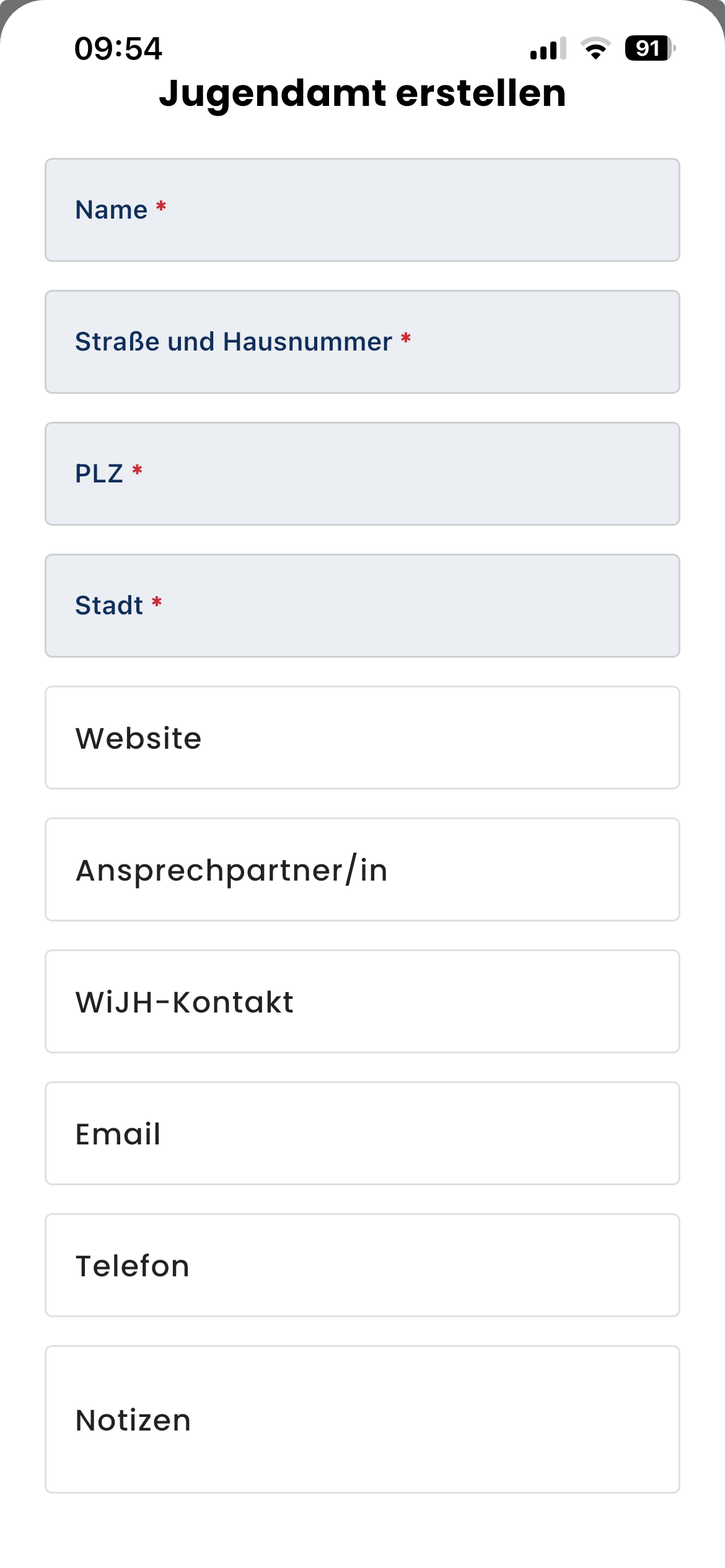
- Füllen Sie die Felder aus: Name*, Adresse*, PLZ* (5-stellig), Stadt* (Pflichtfelder) und optional Website, Kontaktperson, WiJH-Kontakt, E-Mail, Telefon, Notizen.
- Speichern. Sie sehen die Meldung „Jugendamt erfolgreich erstellt".
Test-Vorlage zum Ausprobieren
Sie müssen nicht bei Null anfangen: Es steht eine fertige Vorlage „Jugendamt Vorlage" bereit. Sie ist zum Testen gedacht und enthält bereits die gängigen Dokumentationsfelder: Zusammenfassung, Notizen, Leistungsort, Datum und Uhrzeit, Anwesende.
Ordnen Sie eine Test-Familie einfach diesem Vorlage-Jugendamt zu und probieren Sie den kompletten Ablauf gefahrlos durch.
💡 Sie brauchen individuelle Felder für Ihr Jugendamt? Wir richten es gerne für Sie ein. Schreiben Sie uns einfach an support@dokubot.org, und wir setzen es in wenigen Tagen für Sie um.
Gut zu wissen: Ein Jugendamt, zu dem bereits Besuche erfasst wurden, lässt sich nicht mehr löschen. Legen Sie in dem Fall lieber ein neues an.
4. Familie anlegen
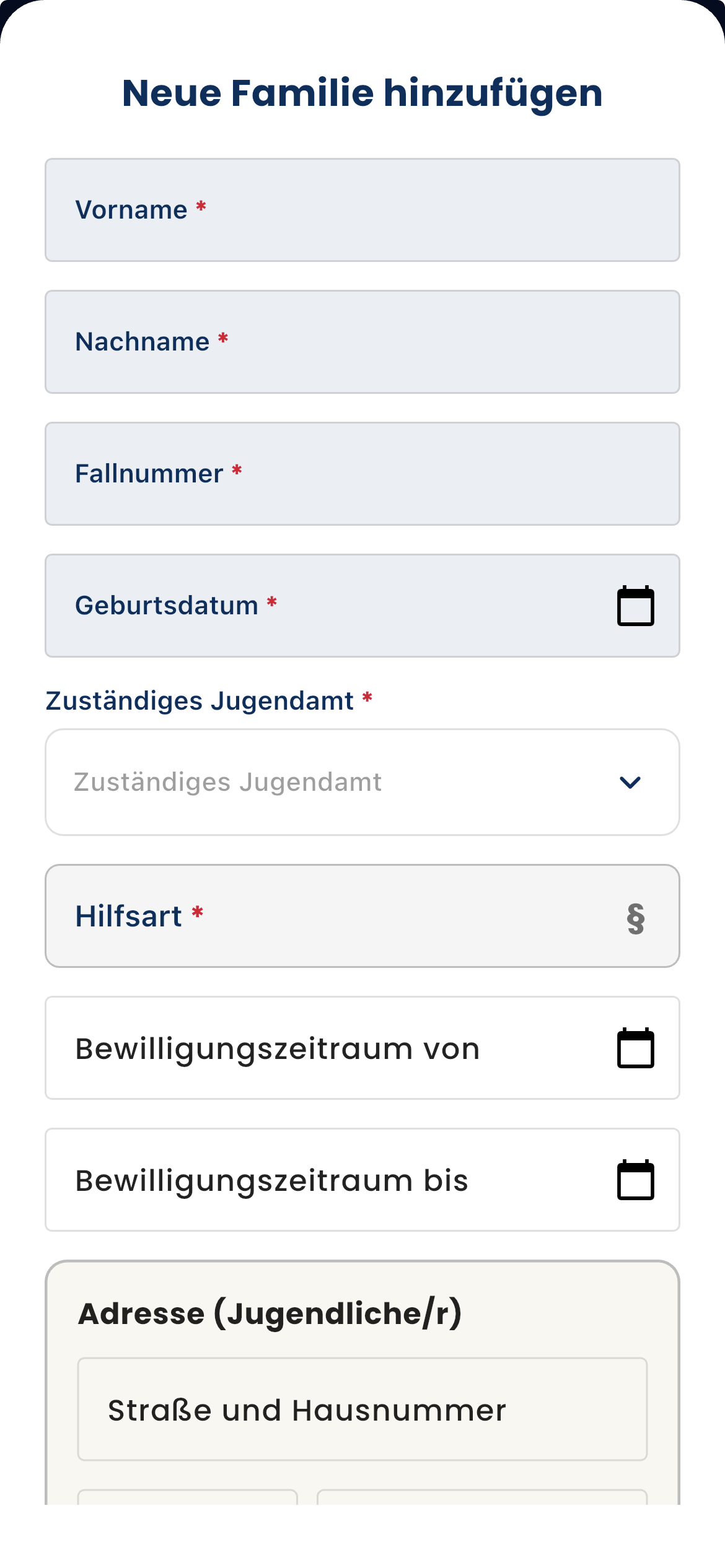
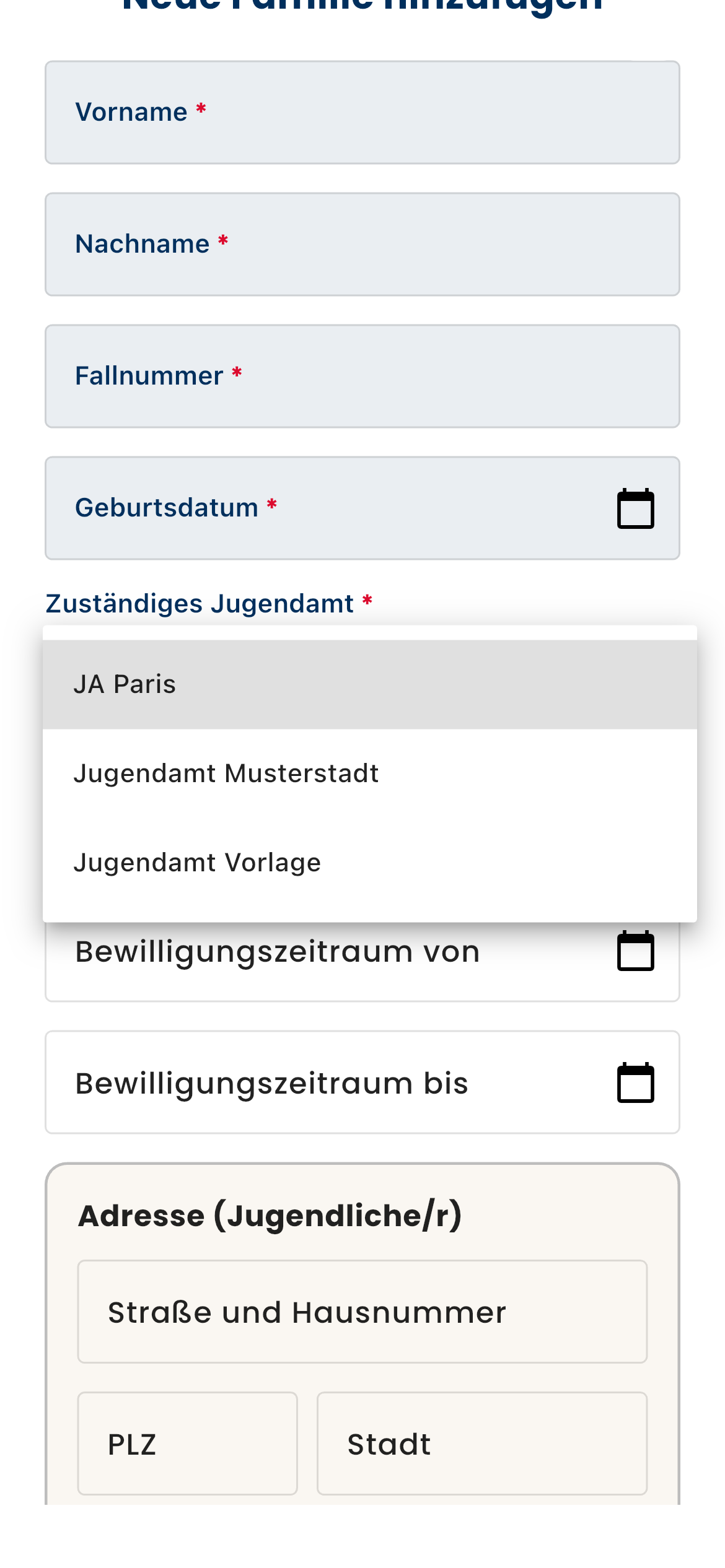
Tippen Sie auf dem Startbildschirm unten rechts auf das + („Familie hinzufügen"). Es öffnet sich ein Formular.
Die Felder im Überblick
Pflichtfelder (blau hinterlegt, mit *):
| Feld | Bedeutung |
|---|---|
| Vorname | Vorname des Kindes / Jugendlichen |
| Nachname | Nachname des Kindes / Jugendlichen |
| Fallnummer | Ihre Fall-/Aktennummer |
| Hilfsart | Art der Hilfe (z. B. SPFH, EB …) |
Optionale Felder: Geburtsdatum, Bewilligungszeitraum von/bis, Adresse (Straße, PLZ, Stadt), Erziehungsberechtigte/r 1 & 2 (Vorname, Nachname, Telefon, E-Mail, Adresse), Kinderschutzfall (Häkchen – markierte Fälle werden in der Übersicht farblich hervorgehoben).
Zuordnung zum Jugendamt
Ordnen Sie die Familie dem zuständigen Jugendamt zu. Das ist entscheidend: Beim späteren Export werden die Kontakt- und Stammdaten genau dieses Jugendamts automatisch korrekt übernommen.
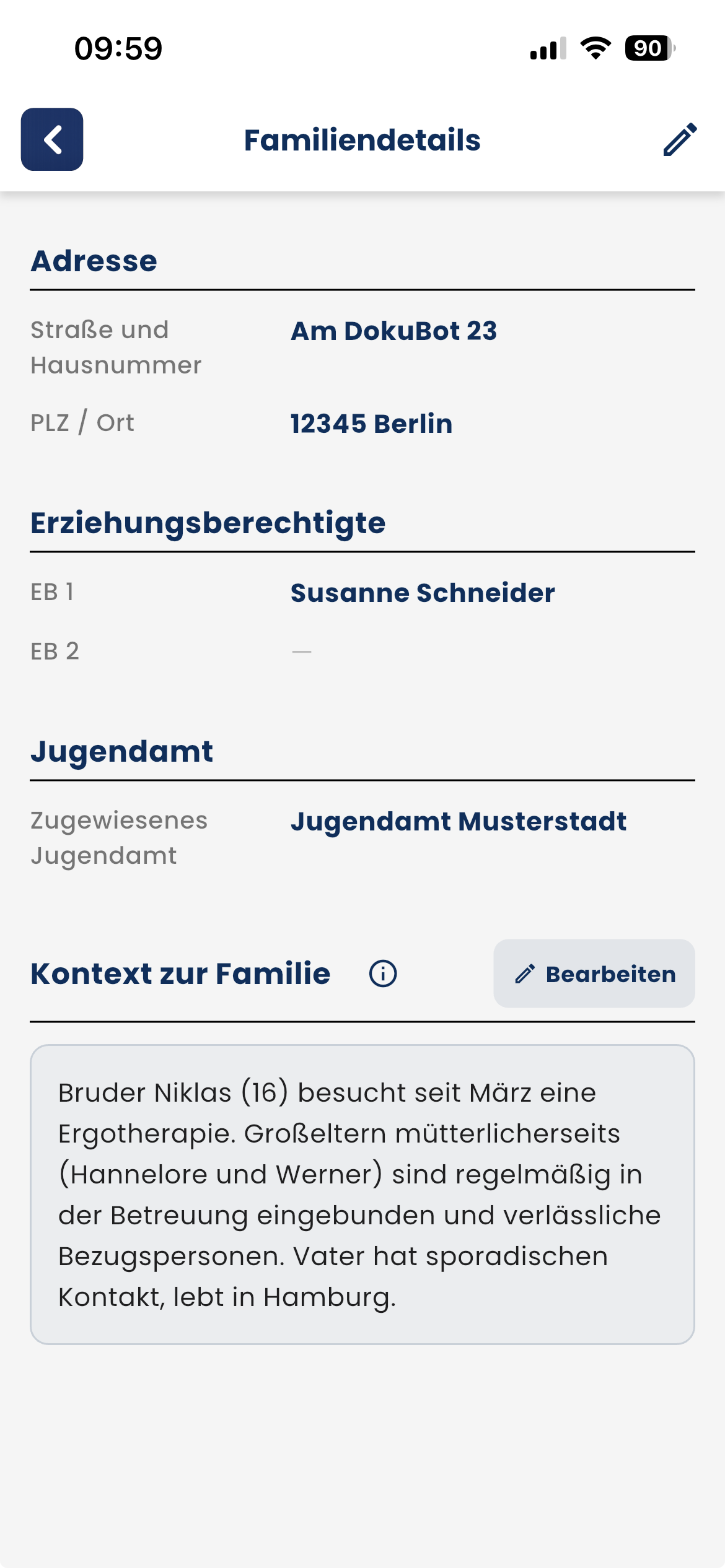
Kontext zur Familie – wichtig für gute KI-Ergebnisse
Nach dem Anlegen finden Sie in den Familiendetails das Feld „Kontext zur Familie". Dieses Feld hilft DokuBot, Namen, Rollen und Zusammenhänge bei jedem Besuch richtig zu verstehen.
Geeignete Einträge sind z. B.:
- Geschwister, Großeltern oder andere wichtige Bezugspersonen
- Dauerhafte familiäre Situationen
- Besonderheiten zum Kind oder zur Kommunikation
- Hinweise, die bei künftigen Dokumentationen helfen können
Bitte keine kurzfristigen Aufgaben, Termine oder privaten Merker hier eintragen.
Dauerhafte Infos (Geschwister „Lisa", Oma betreut mit, Kind spricht wenig Deutsch …) gehören in „Kontext zur Familie". So erkennt die KI Namen und Rollen bei jedem Besuch zuverlässiger.
5. Einen Besuch dokumentieren
- Wählen Sie auf dem Startbildschirm die Familie aus.
- Tippen Sie auf den roten Mikrofon-Button „Dokumentation starten".
- Sprechen Sie frei ein, was beim Besuch passiert ist: wer dabei war, wo und wann der Besuch war und was besprochen wurde.
- Stoppen Sie die Aufnahme. DokuBot zeigt „Verarbeite Aufnahme…" an.
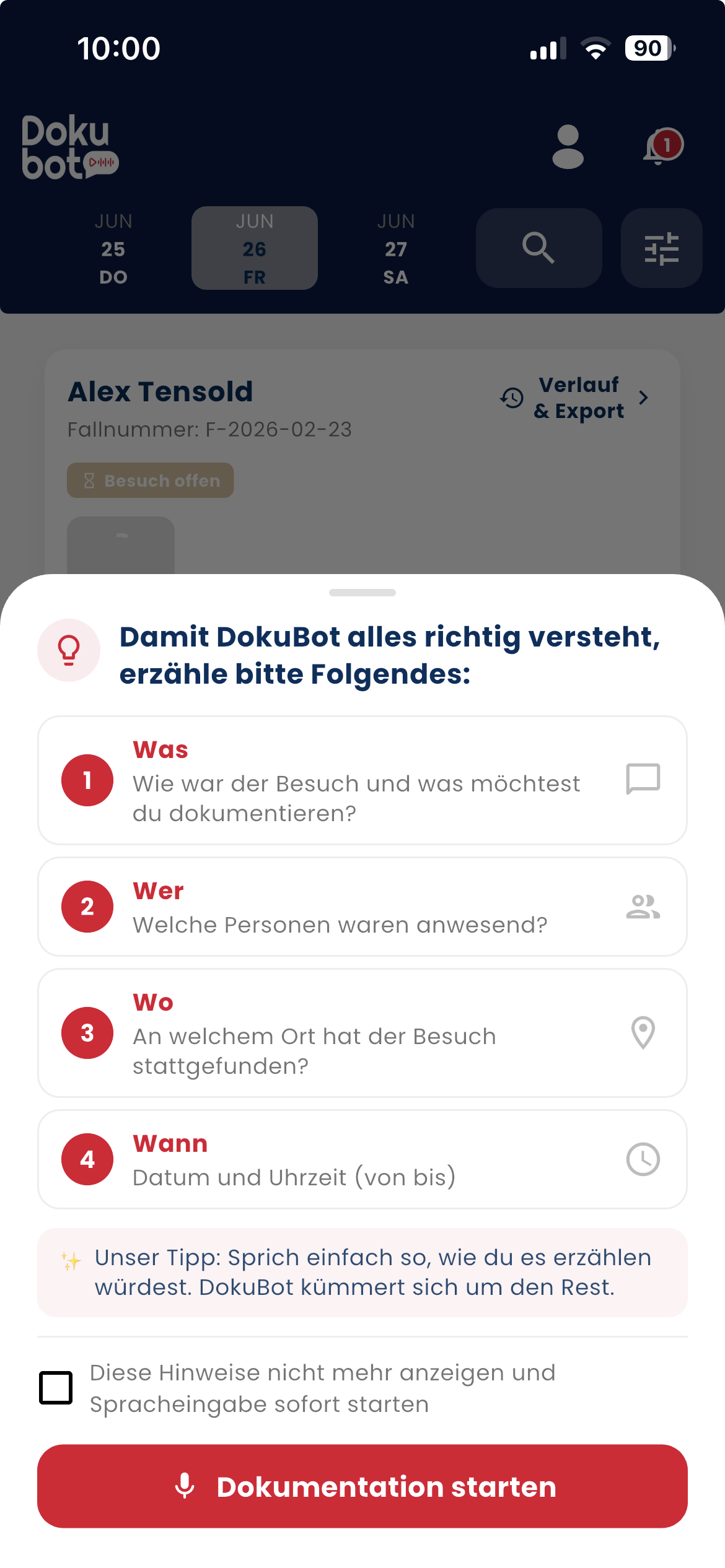
Im Hintergrund passiert Folgendes: Ihre Aufnahme wird in Text umgewandelt und automatisch in die richtigen Felder einsortiert: Tätigkeiten (Zusammenfassung), Notizen, Datum & Uhrzeit, Leistungsort, Anwesende.
💡 Tipp: Sprechen Sie ruhig und vollständig. Je klarer Sie Namen, Ort und Zeit nennen, desto weniger müssen Sie danach korrigieren. Wurde nichts gesagt, meldet die App „Keine Aufnahme erkannt". Dann einfach „Erneut aufnehmen".
6. Prüfen, korrigieren & abschließen
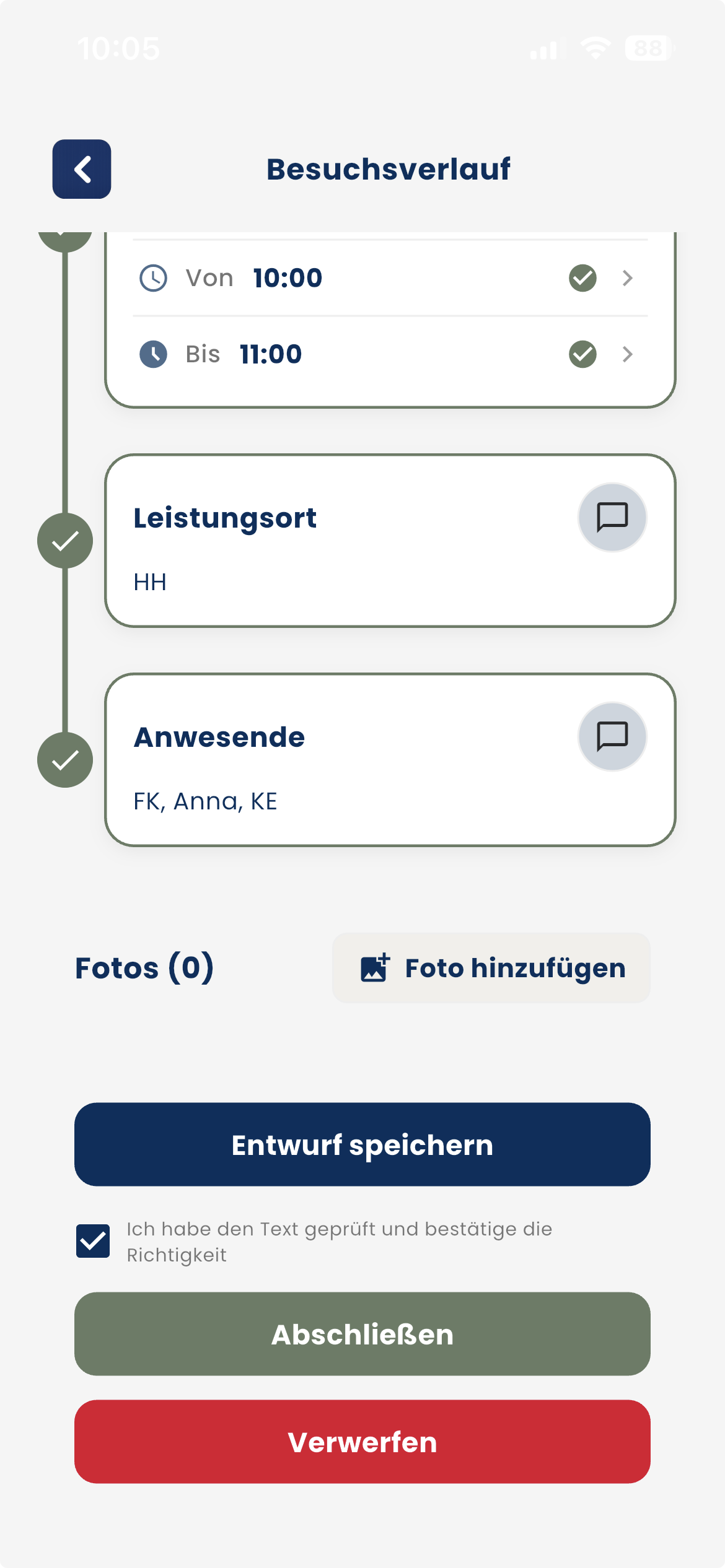
Nach der Verarbeitung sehen Sie alle Felder als Liste. Ein grüner Haken = fertig, ein Stift-Symbol = bitte noch prüfen.
Korrigieren
Sie haben zwei Wege:
- Direkt tippen: Tippen Sie auf den Text eines Feldes und passen Sie ihn direkt an.
- Per Chat / Sprache: Tippen Sie auf das Sprechblasen-Symbol und antworten Sie per Text oder erneut per Sprache. Die KI korrigiert dann das Feld.
Rückfragen der KI
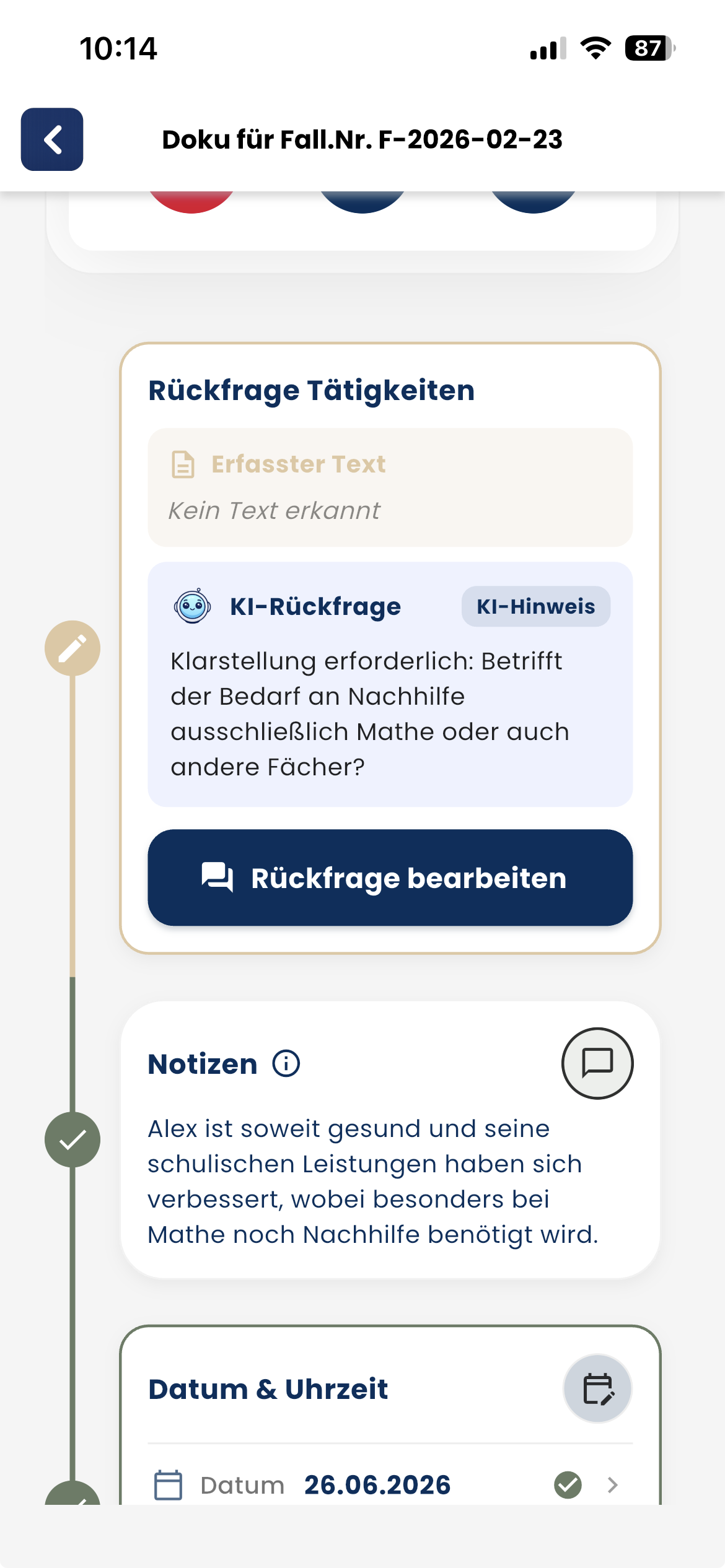
Konnte die KI etwas nicht eindeutig erkennen, erscheint eine „KI-Rückfrage" mit der Markierung „Klären: …" (z. B. „Klären: Anwesende"). Tippen Sie auf „Rückfrage bearbeiten" und ergänzen Sie die fehlende Angabe. Erst wenn alle Rückfragen beantwortet sind, lässt sich der Besuch abschließen.
Abschließen
- Setzen Sie unten das Häkchen: „Ich habe den Text geprüft und bestätige die Richtigkeit."
- Tippen Sie auf „Abschließen" (grün).
- Bestätigung: „Besuch abgeschlossen."
Sind noch Pflichtfelder offen, lässt die App das Abschließen nicht zu und weist Sie darauf hin.
Weitere Schaltflächen:
- „Entwurf speichern": Besuch zwischenspeichern und später weitermachen.
- „Verwerfen": Besuch verwerfen.
7. Nach dem Abschließen noch ändern
Ein abgeschlossener (finalisierter) Besuch ist nicht in Stein gemeißelt. Sie können ihn weiterhin anpassen.
So geht's: Öffnen Sie den Besuch über Verlauf & Export. Dort können Sie Felder weiterhin bearbeiten und korrigieren. Über „Verwerfen" können Sie einen Besuch zurückziehen und über „Wiederherstellen" wieder aktiv setzen.
📋 Was bedeutet „Finalisieren" genau?
Das Abschließen eines Besuchs macht ihn exportfähig. Für einen sauberen Monatsexport sollten alle Besuche eines Monats abgeschlossen sein. Noch offene Besuche werden Ihnen beim Export angezeigt und nicht mit exportiert.
8. Export
Den Export starten Sie im Bereich Verlauf & Export über das Teilen-Symbol (nur sichtbar, wenn es abgeschlossene Besuche gibt).
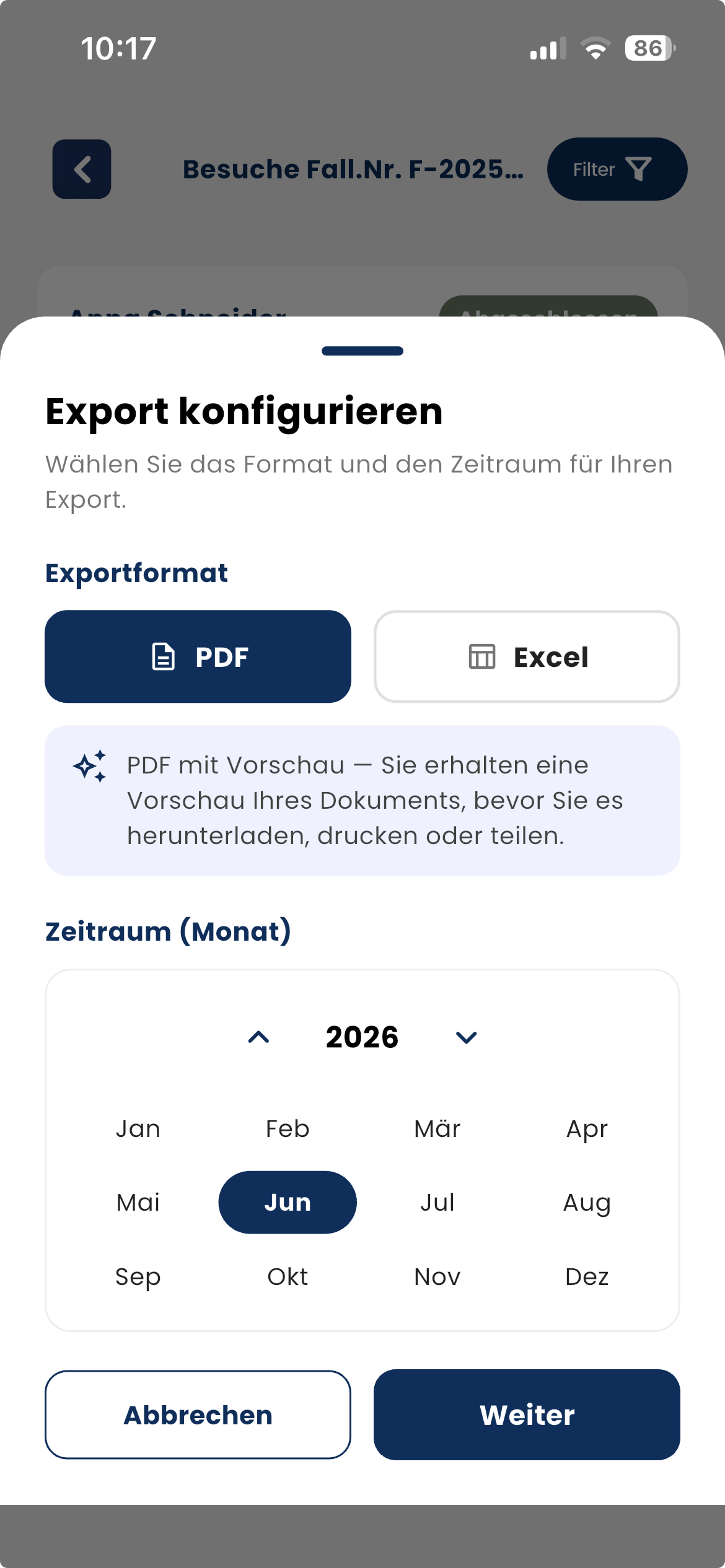
Schritt 1: Format & Zeitraum wählen
- Format: PDF oder Excel
- Zeitraum (Monat): Jahr und Monat auswählen
PDF → Sie erhalten zuerst eine Vorschau, bevor Sie drucken oder teilen.
Excel → Enthält alle finalisierten Besuche des Monats, direkt teilbar oder in einer Tabellen-App bearbeitbar.
Schritt 2: Hinweis auf offene Besuche
Gibt es im gewählten Monat noch nicht abgeschlossene Besuche, erscheint:
⚠️ „Offene Besuche im Zeitraum" – „… offene Besuche im ausgewählten Zeitraum gefunden. Nur finalisierte Besuche werden im Export berücksichtigt."
Schließen Sie diese Besuche ab, wenn sie mit in den Export sollen.
Schritt 3: KI-Kennzeichnung
Vor dem PDF-Export können Sie „KI-Kennzeichnung anzeigen" aktivieren:
ℹ️ Nach EU AI Act sind Sie als Absender verpflichtet, KI-generierte Inhalte zu kennzeichnen, wenn Sie diese an Dritte weitergeben. Wir empfehlen, diese Option aktiviert zu lassen.
Schritt 4: Was Sie mit dem Export machen können
- 🖨️ Drucken: Öffnet den Druckdialog Ihres Geräts.
- ↗️ Teilen / Versenden: Öffnet das Teilen-Menü (E-Mail, sichere Cloud-Ablage, Messenger …).
Bei Excel öffnet sich direkt das Teilen-Menü zum Versenden oder Ablegen.
Hinweis zum Kontingent: Je nach Tarif steht Ihnen eine bestimmte Anzahl Exporte zur Verfügung. Ist das Kontingent aufgebraucht, weist die App Sie darauf hin und verlinkt die Tarif-Optionen.
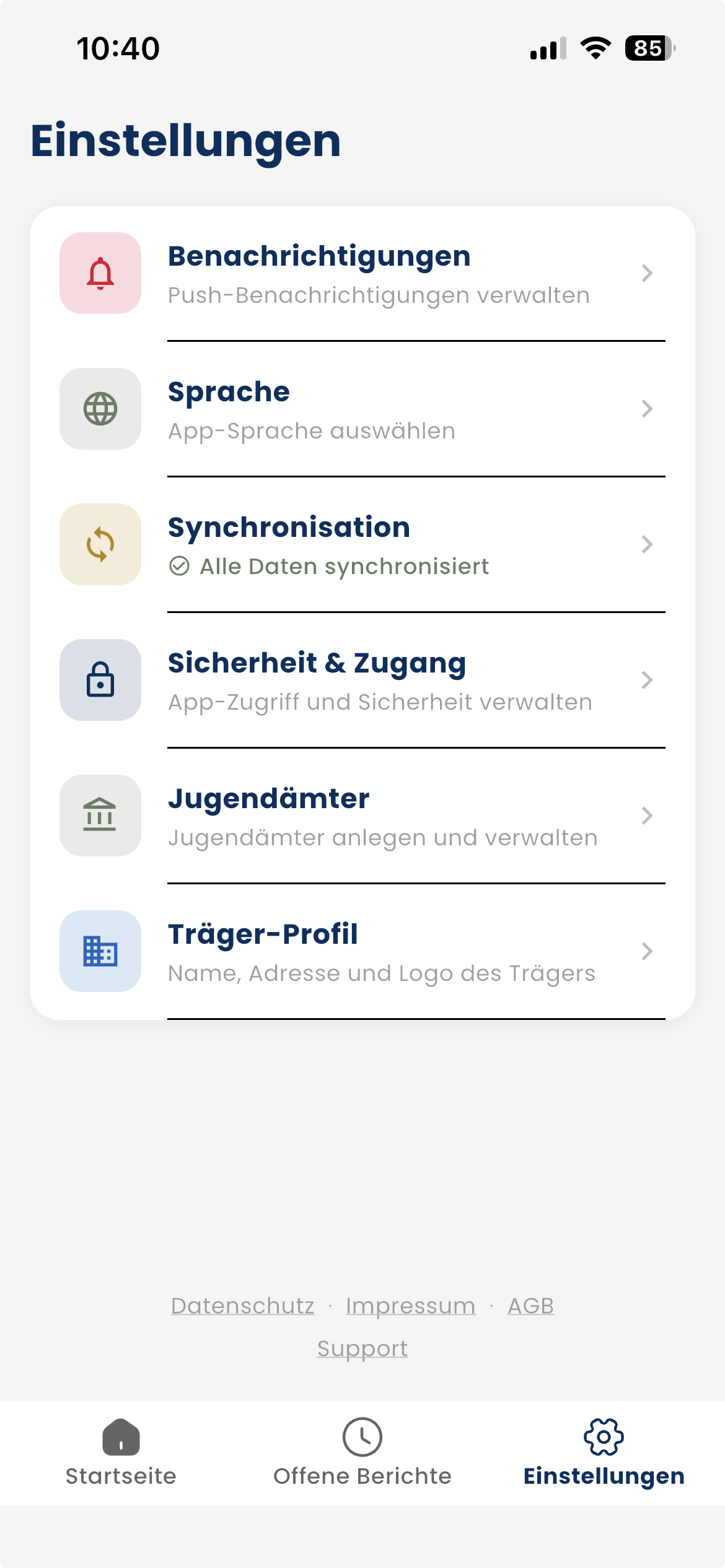
9. Einstellungen
| Bereich | Was Sie dort tun |
|---|---|
| Benachrichtigungen | Push-Benachrichtigungen verwalten (Upload, Download, Anmeldung, Allgemein) |
| Sprache | App-Sprache wählen: Deutsch, English, Türkçe, Polski, العربية, Українська |
| Synchronisation | Offene/ausstehende Besuche prüfen („Alle Daten synchronisiert" oder „X Besuche ausstehend") |
| Sicherheit & Zugang | Passwort ändern, PIN-Sperre, Biometrie, Abmelden, Konto löschen |
| Jugendämter (Solo) | Jugendämter anlegen und verwalten |
Sicherheit & Zugang
- Passwort ändern
- PIN-Sperre ein-/ausschalten und PIN ändern (schützt die App beim Öffnen)
- Biometrie (Fingerabdruck/Gesicht, sofern Ihr Gerät das unterstützt)
- Abmelden
- Konto löschen: unwiderruflich; eine doppelte Sicherheitsabfrage (Wort „LÖSCHEN" eintippen) verhindert Versehen. Tipp: Vorher exportieren, falls Sie Daten behalten möchten.
Ganz unten finden Sie außerdem die Links zu Datenschutz, Impressum, AGB und Support.
10. Wie die KI funktioniert
Damit Sie Ihren Familien gegenüber sicher auftreten können, hier kurz und klar, was passiert:
- Aufnahme: Sprechen Sie kurz ein. Die Aufnahme wird verschlüsselt an unseren Server übertragen – nicht an Dritte.
- Transkription: Aus Ihrer Stimme wird auf unserem Server Text. Danach wird die Aufnahme gelöscht.
- Einsortieren: Erst jetzt kommt die KI ins Spiel – und nur für eine Aufgabe: Sie sortiert den Text in die richtigen Doku-Felder und glättet sprachlich. Für diese Aufgabe hat sie Ihre Transkription und, falls von Ihnen ausgefüllt, den Kontext zur Familie.
Die KI wird mit jeder Anfrage neu genutzt. Es werden keine Modelle mit Ihren Daten trainiert, und nichts bleibt nach der Verarbeitung bei der KI zurück.
11. Datenschutz
Datenschutz hat bei DokuBot oberste Priorität:
- Alle Daten werden auf deutschen Servern verarbeitet.
- Ihre Aufnahme wird verschlüsselt übertragen und nach der Umwandlung in Text gelöscht.
- Die KI lernt nicht aus Ihren Daten und speichert nichts.
- Jeder Träger hat seinen eigenen, getrennten Datenbereich.
Die vollständigen Details finden Sie in unseren Datenschutzhinweisen (in der App unter Einstellungen → Datenschutz).